
Erste Schritte
Radiowecker verwandelt dein iPhone in einen Radiowecker für den Nachttisch: aufwachen mit Internet-Radio oder Apple Music, einschlafen mit dem Einschlaftimer – und dazwischen bleibt das Display dunkel.
Die App hat zwei Tabs:
- Wecker – deine Weckerliste mit den Schnelltasten Bildschirm ausschalten und Einschlaftimer.
- Einstellungen – Sprache, Benachrichtigungen, Radio-Puffer, Ersatzton, Einschlaftimer, Bildschirm ausschalten, Nachtlicht und mehr.
- Öffne Radiowecker und erlaube Benachrichtigungen, wenn du danach gefragt wirst. Alternativ kannst du die Berechtigung später unter Einstellungen → Benachrichtigungen → Berechtigung erteilen nachholen.
- Lege deinen ersten Wecker an (siehe Kapitel 2).
- Richte die Kurzbefehle-Automation ein, damit der Wecker auch bei gesperrtem iPhone zuverlässig startet (siehe Kapitel 3).
Die App-Sprache (Deutsch/Englisch) kannst du jederzeit im Tab Einstellungen umschalten.
Wecker erstellen & bearbeiten
Tippe im Tab Wecker oben rechts auf +, um einen neuen Wecker anzulegen. Zum Bearbeiten tippst du einfach auf einen vorhandenen Wecker in der Liste.
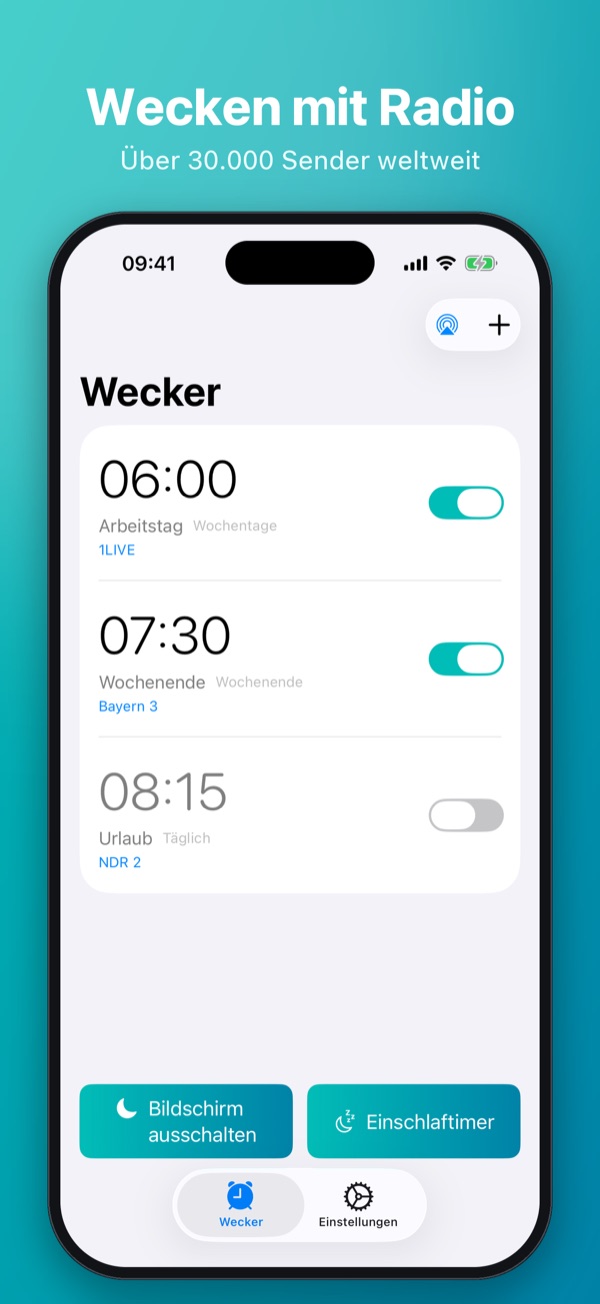
Weckerliste
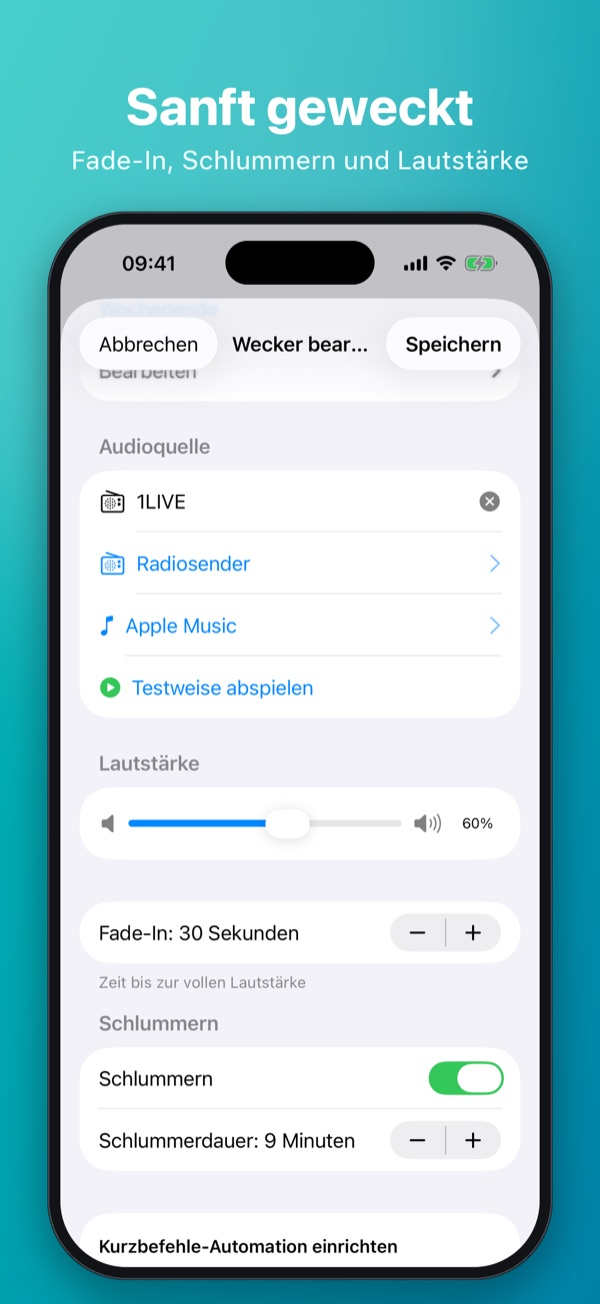
Wecker bearbeiten
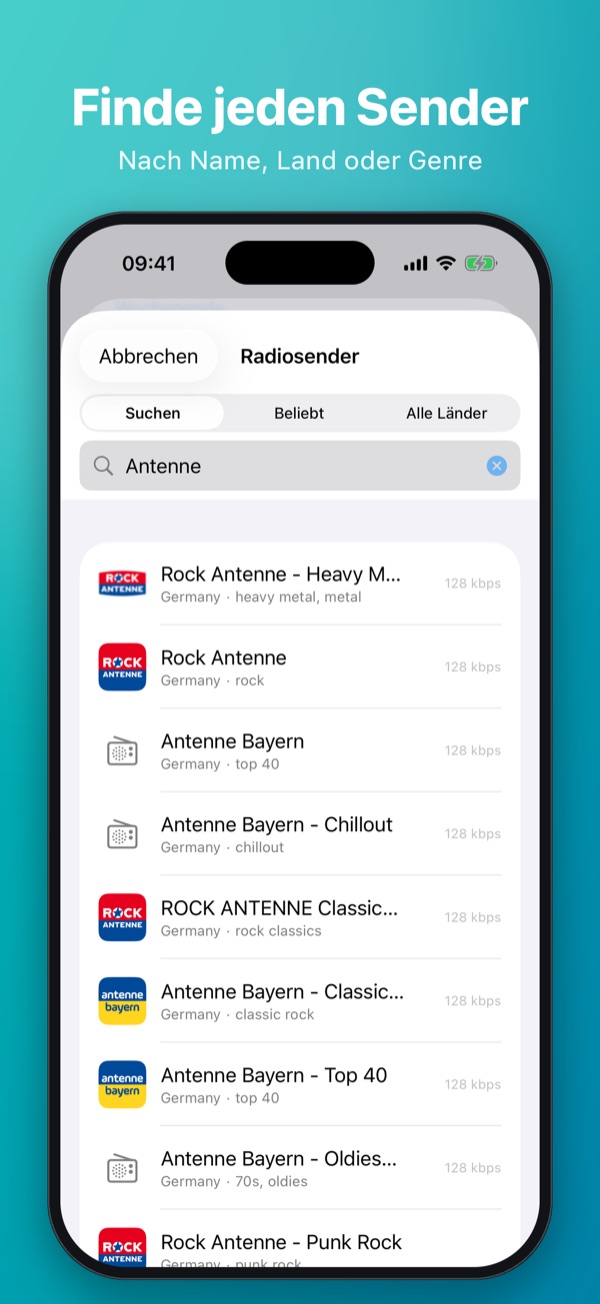
Sendersuche
Die Einstellungen im Detail
- Bezeichnung: Optionaler Name, z. B. „Arbeit“ – wird in Liste, Widget und Weckansicht angezeigt.
- Weckzeit: Die Uhrzeit, zu der du geweckt wirst.
- Wiederholung: Einmalig, Täglich, Wochentage, Wochenende – oder über Bearbeiten frei wählbare einzelne Wochentage.
- Audioquelle: Ein Internet-Radiosender (Suche nach Name, Land oder Genre in den Reitern Suchen, Beliebt und Alle Länder) oder ein Song bzw. eine Playlist aus Apple Music. Mit Testweise abspielen hörst du die Auswahl sofort an.
- Lautstärke: Die Ziel-Lautstärke des Wecktons (0–100 %).
- Fade-In: 0 bis 300 Sekunden – die Musik wird langsam lauter, für sanftes Aufwachen.
- Schlummern: Ein/aus und Schlummerdauer von 1 bis 30 Minuten.
Mit Speichern wird der Wecker gespeichert und automatisch eingeplant. Über den Schalter in der Liste aktivierst bzw. deaktivierst du einen Wecker; Löschen geht per Wischgeste oder über Löschen im Bearbeitungsdialog.
Ist der Radiostream zur Weckzeit nicht erreichbar (z. B. kein Internet), spielt Radiowecker automatisch deinen Ersatzton. Verschlafen ausgeschlossen.
Wichtig: Zuverlässig geweckt werden
iOS schränkt Apps im Hintergrund stark ein. Damit dein Radiowecker sekundengenau und zuverlässig klingelt – auch bei gesperrtem iPhone – empfiehlt die App eine Automation in der Apple Kurzbefehle-App. Der entsprechende Hinweis mit deiner Weckzeit wird dir direkt beim Bearbeiten des Weckers angezeigt.
Automation einrichten
- Öffne die Kurzbefehle-App (der Button Kurzbefehle-App öffnen im Wecker-Editor bringt dich direkt hin).
- Wechsle zum Tab Automation und tippe auf + bzw. Neue Automation.
- Wähle Tageszeit und stelle exakt deine Weckzeit ein (z. B. 06:30) sowie die Wiederholung passend zum Wecker (z. B. wochentags).
- Wähle als Option Sofort ausführen (bzw. deaktiviere Vor Ausführen bestätigen).
- Füge als Aktion Radiowecker abspielen hinzu.
- Fertig! Die Automation startet ab jetzt zur Weckzeit automatisch den fälligen Wecker.
Uhrzeit und Wochentage der Automation müssen mit deinem Wecker in der App übereinstimmen – die Aktion „Radiowecker abspielen“ startet nur Wecker, die zu diesem Zeitpunkt (±5 Minuten) fällig und aktiviert sind.
Lasse Radiowecker über Nacht geöffnet und aktiviere Bildschirm ausschalten (siehe Kapitel 6). Schließe das iPhone ans Ladegerät an und stelle sicher, dass der Ton nicht stummgeschaltet ist bzw. die Lautstärke ausreichend hoch ist.
Wenn der Wecker klingelt
Zur Weckzeit startet die Musik – mit deinem eingestellten Fade-in – und die Weckansicht erscheint. Sie zeigt das Cover und den aktuellen Titel, das Senderlogo sowie groß die Uhrzeit. Dort hast du zwei Möglichkeiten:
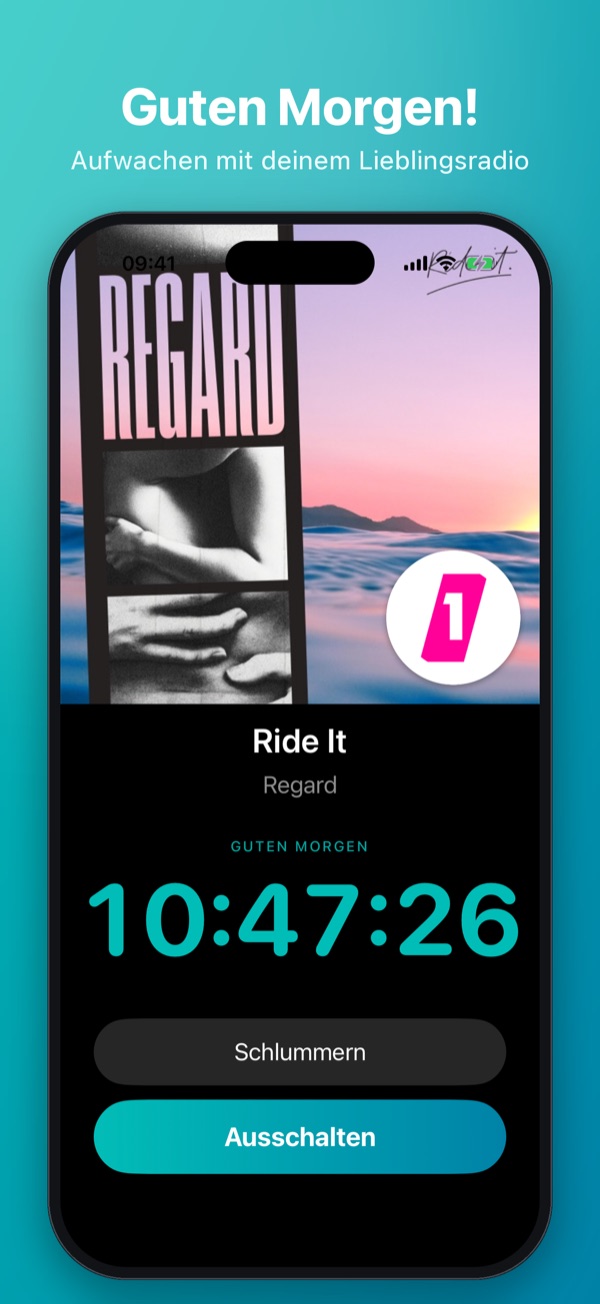
Weckansicht
- Schlummern – die Musik stoppt, der Bildschirm wird schwarz und ein Countdown zeigt die verbleibende Schlummerzeit. Danach klingelt der Wecker erneut.
- Ausschalten – der Wecker wird beendet.
Läuft die App im Hintergrund, erhältst du zusätzlich eine Mitteilung mit den Aktionen Schlummern und Ausschalten direkt auf dem Sperrbildschirm.
Einschlaftimer
Mit dem Einschlaftimer schläfst du zu Radio oder Musik ein – nach Ablauf der Zeit wird die Wiedergabe sanft ausgeblendet und gestoppt.
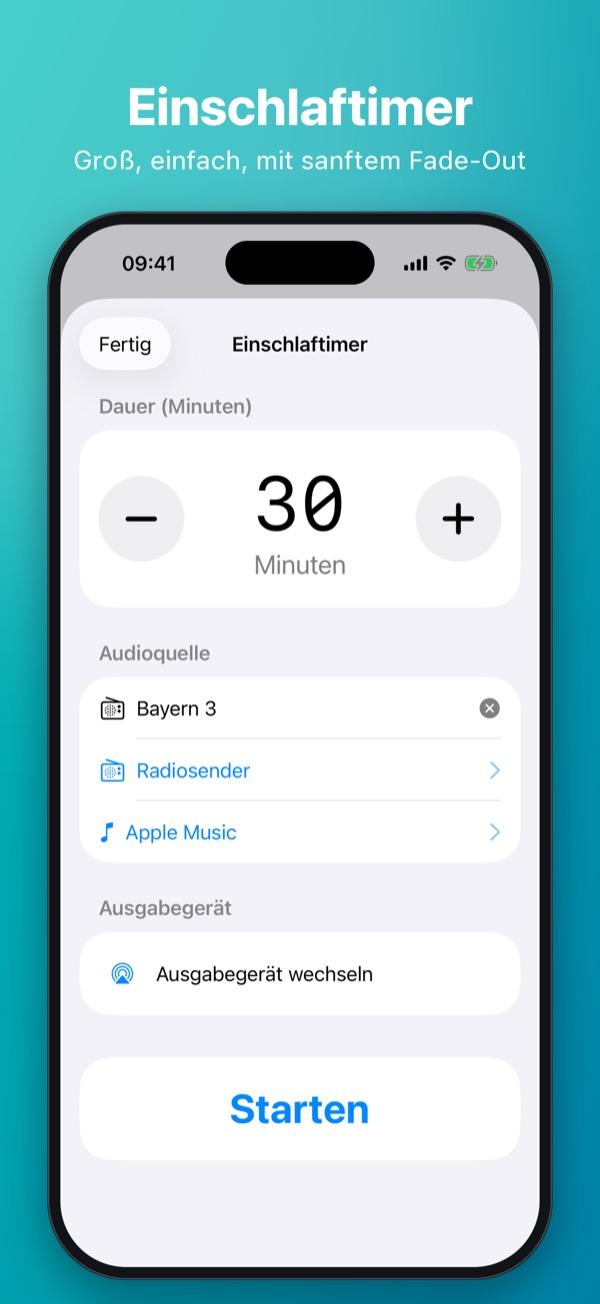
Einschlaftimer
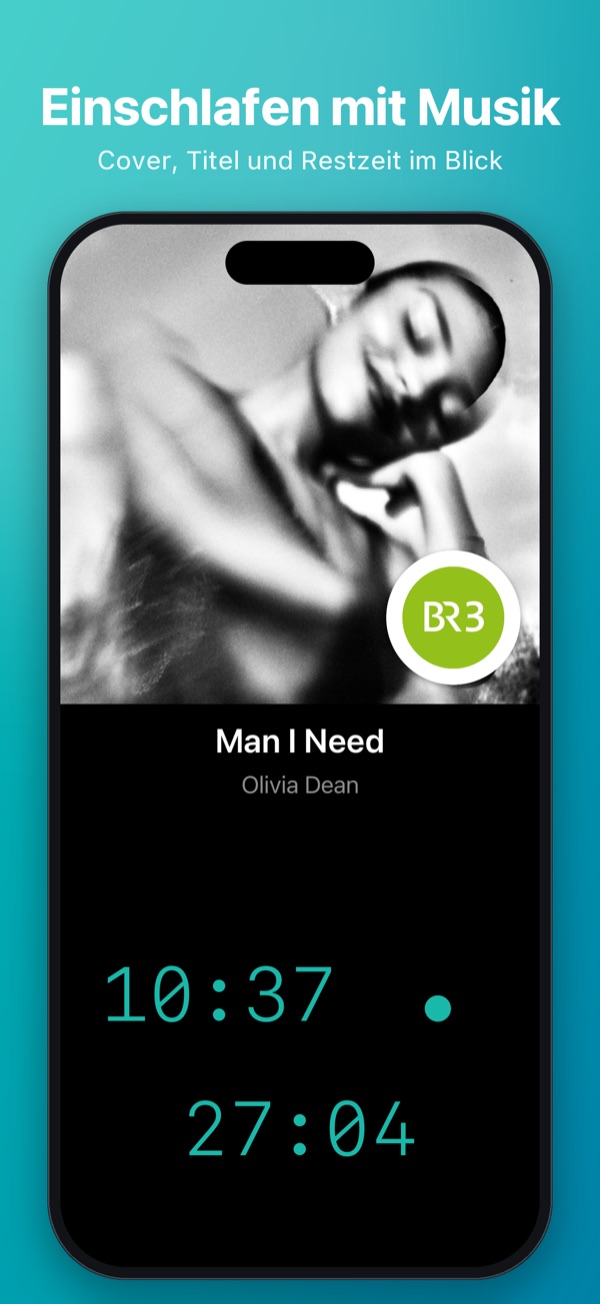
Timer läuft
- Tippe im Tab Wecker auf die Schnelltaste Einschlaftimer.
- Wähle die Dauer in Minuten, die Audioquelle (Radiosender oder Apple Music) und bei Bedarf das Ausgabegerät.
- Tippe auf Starten – der Bildschirm wird automatisch schwarz, Cover, Titel und Restzeit werden dezent angezeigt.
Die Standardwerte für Dauer (1–120 Minuten), Lautstärke, Ausblendzeit (0–120 Sekunden) und die bevorzugte Audioquelle legst du unter Einstellungen → Einschlaftimer fest. Dort wählst du auch das Ausgabegerät (z. B. HomePod über AirPlay).
Der Einschlaftimer lässt sich auch per Siri oder Kurzbefehl mit beliebiger Minutenzahl starten – ideal für die Abendroutine. Details in Kapitel 9.
Bildschirm aus (Nachtmodus)
Die Schnelltaste Bildschirm ausschalten im Tab Wecker schaltet das Display auf tiefes Schwarz mit gedimmter Uhr – ideal für den Nachttisch. Die App bleibt dabei aktiv und bereit für den Weckruf.
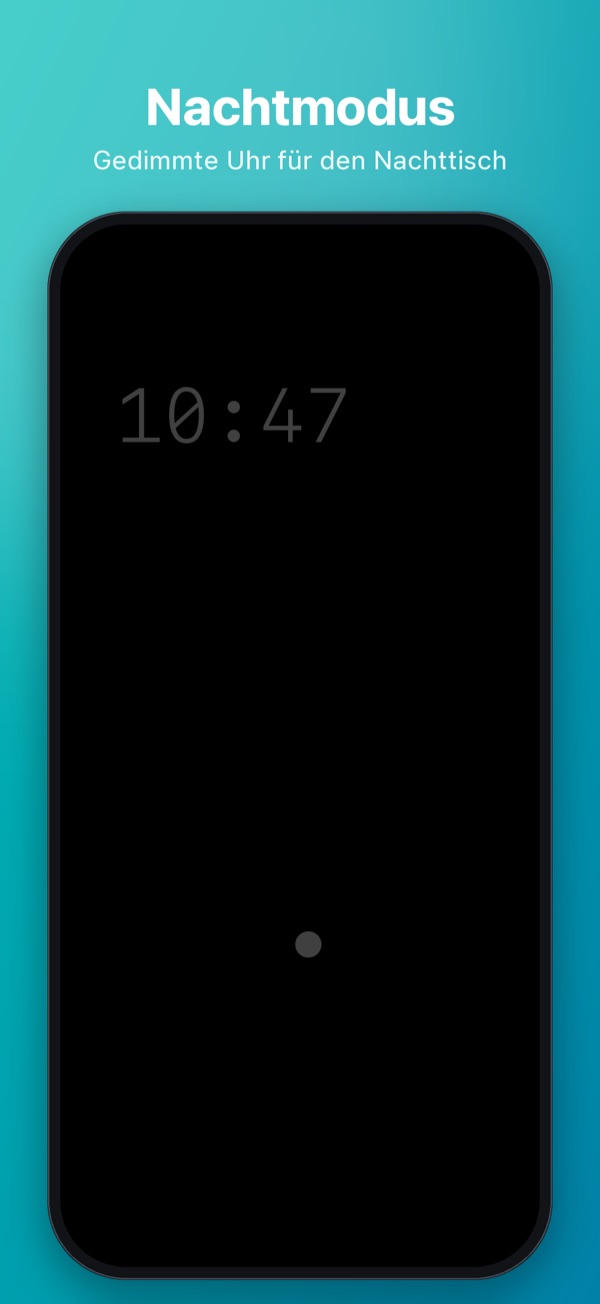
Nachtmodus
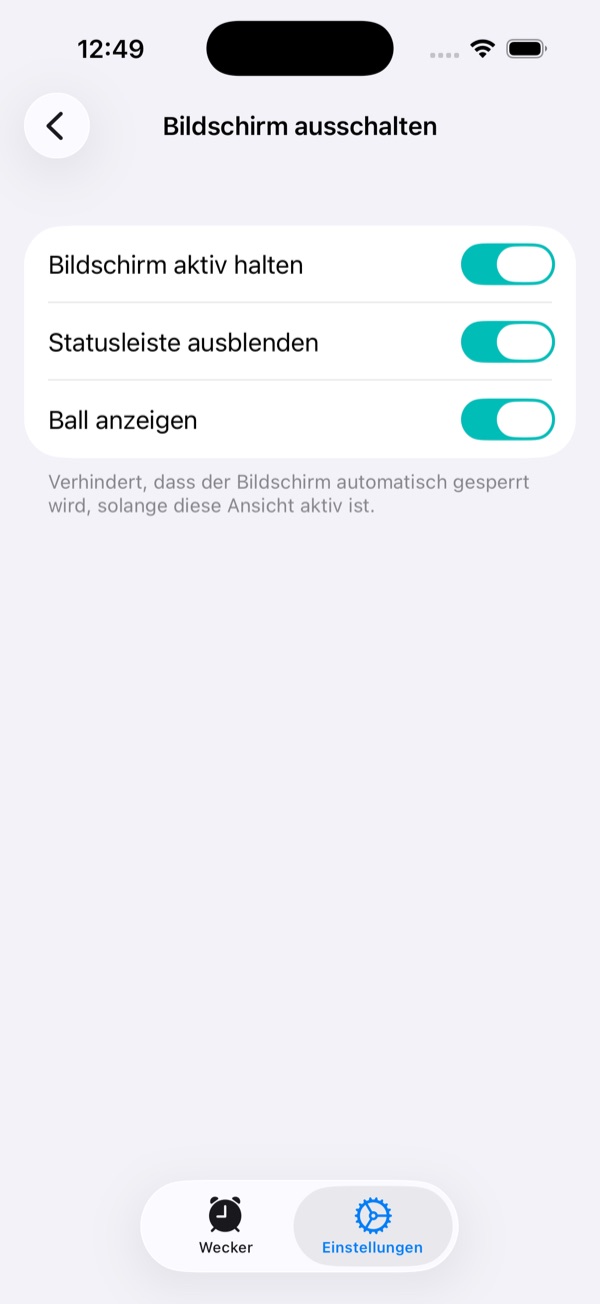
Optionen
Was auf dem schwarzen Bildschirm zu sehen ist
- Läuft Schlummern, ein Nachtlicht-Timer oder der Einschlaftimer, wird der jeweilige Countdown dezent angezeigt.
- Läuft Musik, erscheinen Cover, Titel und Interpret des aktuellen Songs.
- Ein Tipp auf den Bildschirm blendet die Steuerung ein: Nachtlicht, Bildschirm einschalten und – falls aktiv – Einschlaftimer stoppen. Nach drei Sekunden ohne Eingabe verschwindet die Steuerung wieder.
Optionen unter Einstellungen → Bildschirm aus
- Bildschirm aktiv halten: Verhindert die automatische Sperre, solange der schwarze Bildschirm angezeigt wird – so bleibt die App die ganze Nacht bereit (Ladegerät empfohlen).
- Statusleiste ausblenden: Blendet Uhr und Batterieanzeige aus – für komplette Dunkelheit.
- Ball anzeigen: Ein kleiner Ball wandert als Bildschirmschoner über das Display.
- Uhrzeit anzeigen: Zeigt eine gedimmte Uhr auf dem schwarzen Bildschirm – wie bei einem klassischen Radiowecker.
Nachtlicht
Das Nachtlicht nutzt die Taschenlampe deines iPhones als sanfte Lichtquelle – etwa für den nächtlichen Gang durchs Zimmer. Es ist Teil der Vollversion.
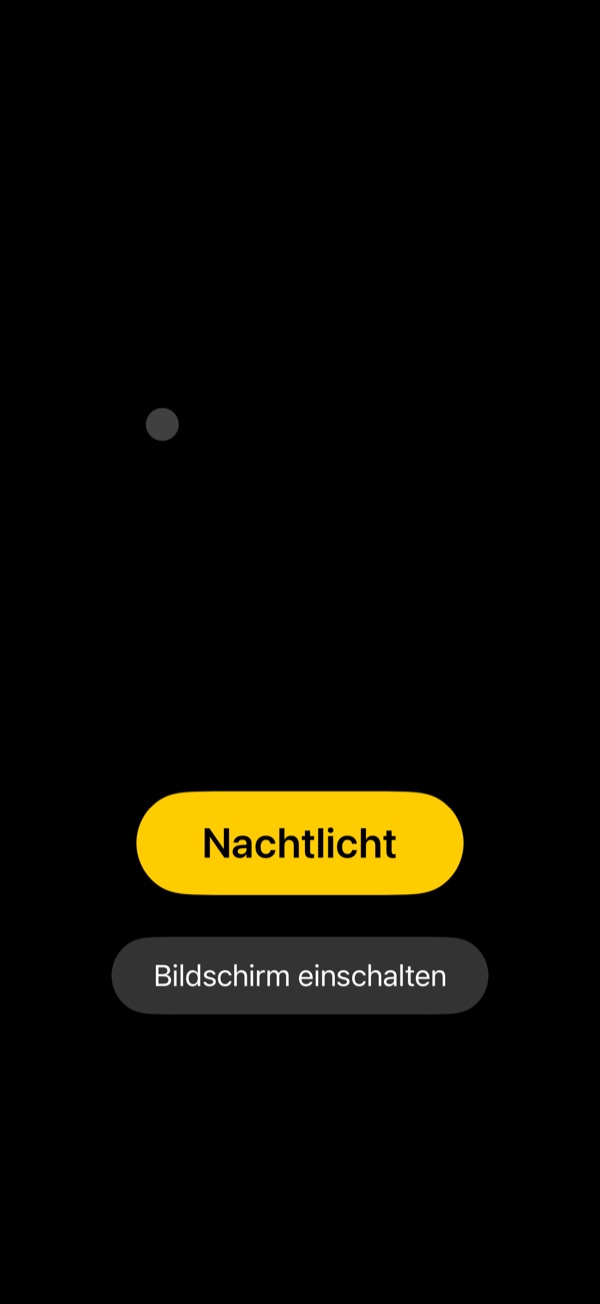
Steuerung im Nachtmodus
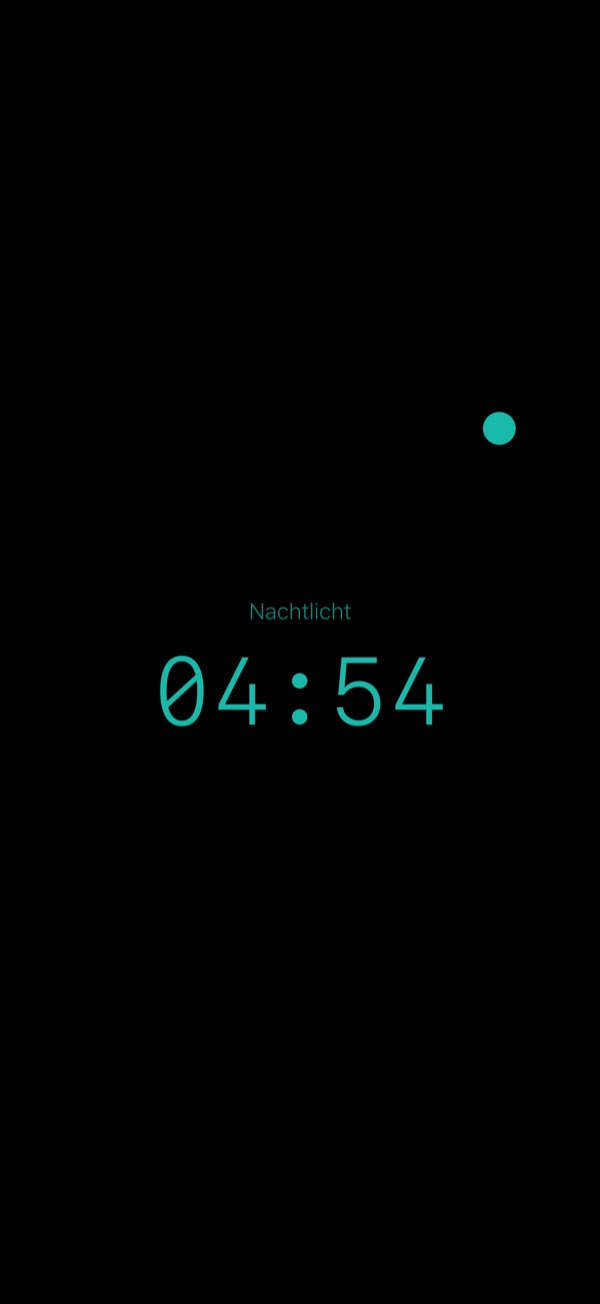
Nachtlicht aktiv
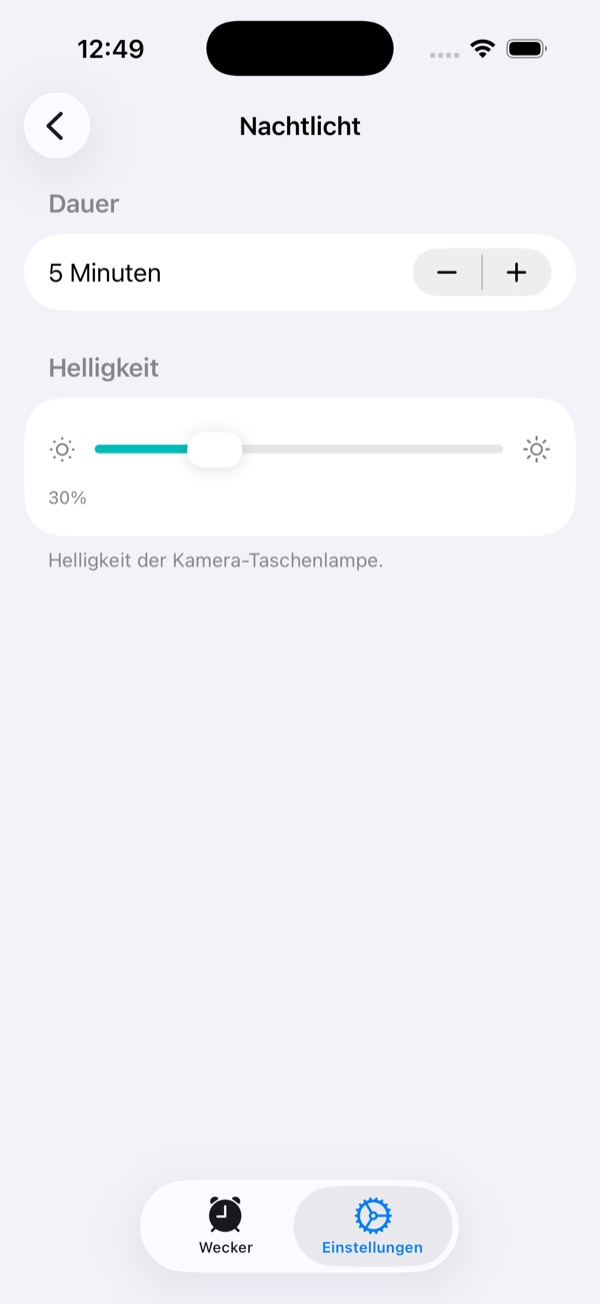
Einstellungen
- Aktiviere Bildschirm ausschalten und tippe auf den schwarzen Bildschirm.
- Tippe auf den gelben Button Nachtlicht – die Taschenlampe leuchtet mit der eingestellten Helligkeit.
- Das Nachtlicht schaltet sich nach Ablauf des Timers automatisch ab; der Countdown ist auf dem Bildschirm sichtbar. Mit Nachtlicht ausschalten beendest du es sofort.
Dauer (1–60 Minuten) und Helligkeit (5–100 %) stellst du unter Einstellungen → Nachtlicht ein.
Widgets
Die Widgets zeigen deinen nächsten aktiven Wecker samt Live-Countdown – ohne die App zu öffnen. Widgets sind Teil der Vollversion.
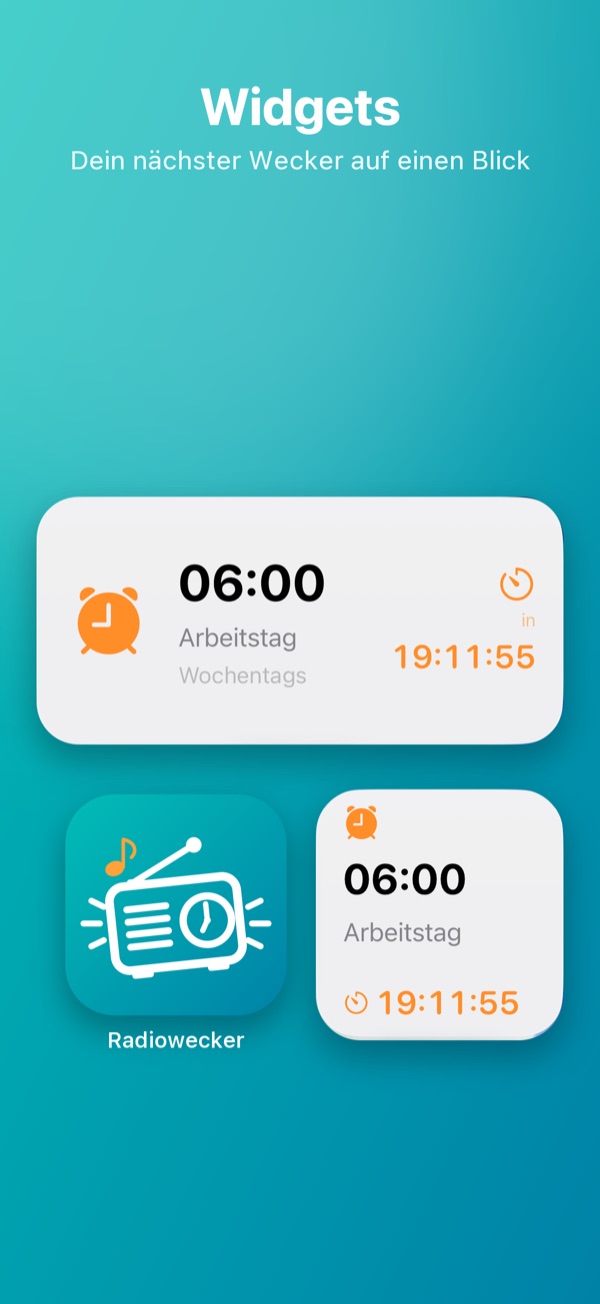
Widgets
Verfügbare Varianten
- Home-Bildschirm klein: Weckzeit, Name und Countdown.
- Home-Bildschirm mittel: Zusätzlich die Wiederholung (z. B. „Wochentage“).
- Sperrbildschirm rechteckig, rund und inline: Nächster Wecker direkt neben der Uhr.
Widget hinzufügen
- Halte den Home- bzw. Sperrbildschirm gedrückt und tippe auf + bzw. Anpassen.
- Suche nach Radiowecker.
- Wähle die gewünschte Größe und platziere das Widget.
Siri & Kurzbefehle
Radiowecker stellt zwei Aktionen für die Apple Kurzbefehle-App bereit. Du findest sie in der Kurzbefehle-App unter „Radiowecker“ und kannst sie in eigenen Kurzbefehlen, Automationen oder per Siri nutzen.
Aktion „Radiowecker abspielen“
Startet den nächsten fälligen Wecker: Die Aktion prüft, ob ein aktivierter Wecker zur aktuellen Uhrzeit (±5 Minuten, passender Wochentag) ansteht, und spielt dann dessen Weckton ab. Das ist der Baustein für die Weck-Automation aus Kapitel 3.
Siri-Sätze:
- „Starte Radiowecker“
- „Radiowecker abspielen“
- „Weck mich mit Radiowecker“
Aktion „Einschlaftimer starten“
Startet den Einschlaftimer mit deiner konfigurierten Audioquelle und schaltet den Bildschirm aus. Die Aktion hat einen Parameter Minuten:
- Ohne Angabe fragt dich Siri bzw. der Kurzbefehl nach der Minutenzahl.
- Die Minutenzahl kann auch eine Variable aus einem Kurzbefehl sein – z. B. aus einem Menü „15 / 30 / 60 Minuten“ oder abhängig von der Uhrzeit.
Siri-Sätze:
- „Radiowecker Einschlaftimer starten“
- „Einschlaftimer starten mit Radiowecker“
Ideen für eigene Automationen
- Weck-Automation: Tageszeit 06:30 (wochentags) → „Radiowecker abspielen“ – siehe Kapitel 3.
- Abendroutine: Beim Aktivieren des Schlaf-Fokus → „Einschlaftimer starten“ mit 30 Minuten.
- Gute-Nacht-Kurzbefehl: Ein Kurzbefehl auf dem Home-Bildschirm, der nach der Minutenzahl fragt und dann den Einschlaftimer startet.
Bei Automationen immer Sofort ausführen aktivieren (bzw. „Vor Ausführen bestätigen“ deaktivieren), damit sie ohne Nachfrage laufen – besonders wichtig für die Weck-Automation.
Einstellungen
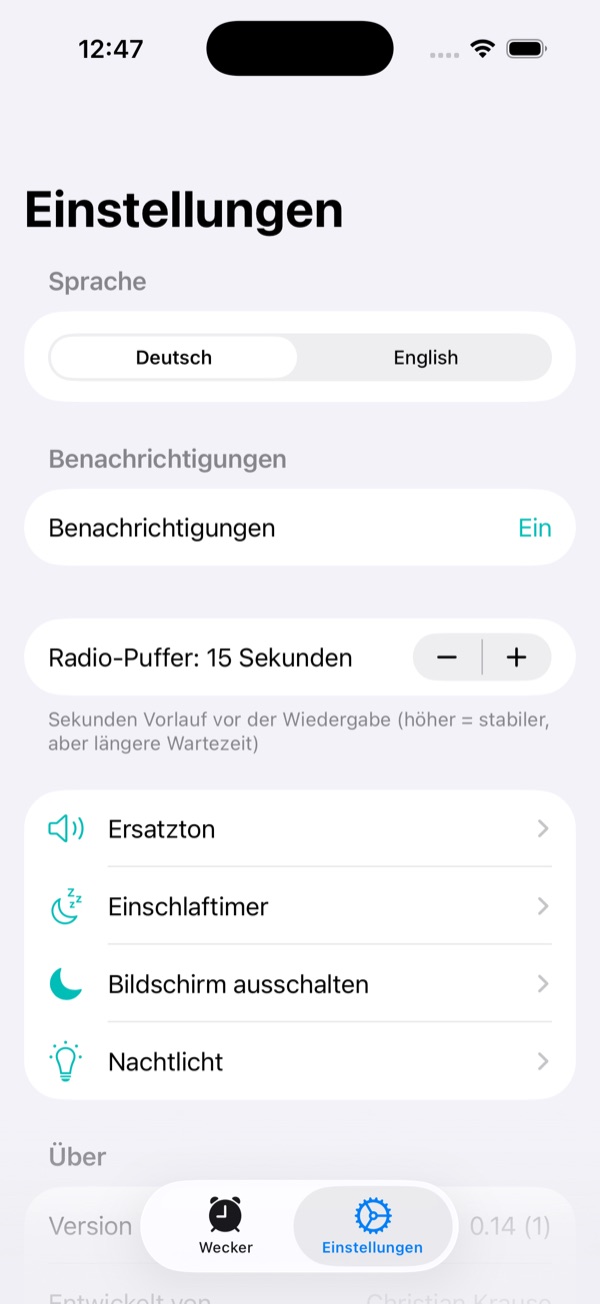
Einstellungen
Sprache
Umschalten zwischen Deutsch und Englisch – wirkt sofort in App und Widgets.
Benachrichtigungen
Zeigt den Berechtigungsstatus. Über Berechtigung erteilen kannst du die Freigabe nachholen; wurde sie abgelehnt, aktiviere sie in den iOS-Einstellungen unter Mitteilungen → Radiowecker.
Radio-Puffer
Der Puffer (5–60 Sekunden, Standard 15) bestimmt, wie viel Stream vorgeladen wird. Bei häufigen Aussetzern hilft ein größerer Puffer; ein kleinerer Wert startet die Wiedergabe schneller.
Ersatzton
Der Ton, der erklingt, wenn kein Weckton abspielbar ist (z. B. Stream nicht erreichbar) oder ein Wecker ohne Audioquelle klingelt. Zur Auswahl stehen:
- Integrierter Ton – der mitgelieferte Alarmton der App
- Klingeltöne, Warnhinweise und Systemtöne von iOS – durchsuchbar und mit sofortiger Hörprobe
- Apple Music Titel – ein Song aus Apple Music
- Alle geladenen Titel (Zufall) – Shuffle deiner heruntergeladenen Musik
Einschlaftimer
Standard-Dauer, Lautstärke, Ausblendzeit, Audioquelle und Ausgabegerät (AirPlay/HomePod) für den Einschlaftimer – siehe Kapitel 5.
Bildschirm aus & Nachtlicht
Die Optionen für den Nachtmodus (Kapitel 6) und das Nachtlicht (Kapitel 7).
Über
Version, Entwickler sowie Links zu Anleitung, Webseite, Datenschutzerklärung und Nutzungsbedingungen.
Vollversion
Radiowecker ist kostenlos nutzbar – mit einem Wecker. Die Vollversion schaltet per einmaligem Kauf (kein Abo) dauerhaft frei:
- Unbegrenzt viele Wecker
- Alle Widgets für Home- und Sperrbildschirm
- Nachtlicht
- Öffne Einstellungen und tippe auf Vollversion.
- Tippe auf Vollversion kaufen und bestätige den Kauf über den App Store.
- Fertig – alle Funktionen sind sofort freigeschaltet.
Der Kauf ist mit deiner Apple-ID verknüpft. Über Käufe wiederherstellen in den Einstellungen holst du die Vollversion auf jedem deiner Geräte kostenlos zurück.
Noch Fragen? Schreib mir gern an developer@ck1969.de.